
티스토리 뷰
등록확인
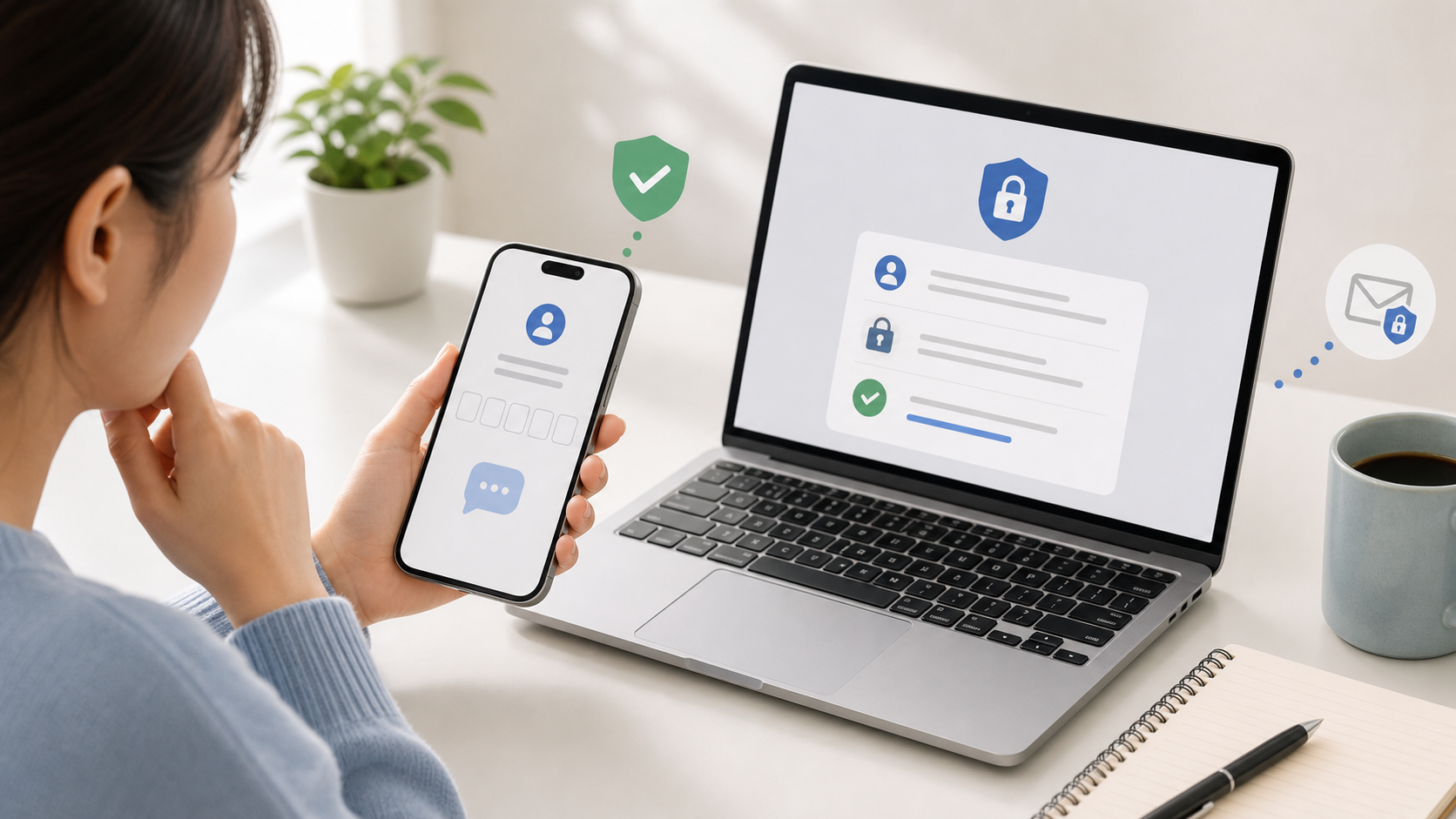
공용 노트북에서 구글 계정에 로그인한 뒤 패스키 안내가 보여 무심코 등록했는지 걱정됐습니다. 저는 비밀번호를 곧바로 바꾸기보다 계정의 패스키 목록에서 등록된 기기 이름과 만든 시점을 먼저 확인했습니다.
처음에는 구글 계정에서 로그아웃하면 그 기기의 패스키도 함께 사라진다고 생각했습니다. 패스키는 기기 잠금과 연결되므로 공용 기기에 만들지 않아야 하고, 필요 없는 항목은 계정 보안 화면에서 직접 삭제해야 한다는 점을 놓쳤습니다. 그래서 저는 등록확인, 삭제순서, 로그인점검 순서로 다시 확인했고, 무엇을 했는지 가족에게도 같은 말로 설명할 수 있게 적어 두었습니다.
Google 계정 패스키 목록의 기기 이름과 등록 시점부터 살핀 뒤 공식 안내와 현재 화면을 대조해 한 번에 한 단계씩 처리했습니다.
구글패스키처럼 급하게 해결하고 싶은 문제는 원인을 하나로 단정하면 시간이 더 걸렸습니다. 저는 Google 계정 고객센터에서 패스키 확인·삭제 경로와 공유 기기 주의사항을 2026년 8월 1일 다시 확인했습니다. 이렇게 하니 같은 문제를 가족이 다시 물어도 어디까지 확인했는지 바로 공유할 수 있었습니다.
- Google 계정 패스키 목록의 기기 이름과 등록 시점
- 현재 사용하는 휴대전화와 컴퓨터의 화면 잠금 상태
- 공유하거나 분실한 기기에 만든 패스키 여부
- 비밀번호 건너뛰기와 다른 로그인 수단 설정
이 단계에서 바로 재설치, 재신청, 재결제, 강한 세제 사용처럼 되돌리기 어려운 행동은 하지 않았습니다. 여러 조치를 동시에 바꾸면 어떤 부분이 효과였는지 알 수 없고, 상담이나 기관 문의 때 설명도 길어졌습니다. 저는 확인 날짜와 화면 이름을 같이 남겨 다음 단계로 넘어가기 전에 빠진 항목이 없는지 다시 봤습니다.
여기까지 확인해 보니 핵심은 현재 상태를 기록하고, 공식 기준과 실제 화면을 나눠 보는 것이었습니다. 다음 단계에서는 한 번에 한 조치만 실행하고 완료 화면이나 다음 확인 날짜를 남기면 중복 처리와 재발을 줄일 수 있습니다.
삭제순서
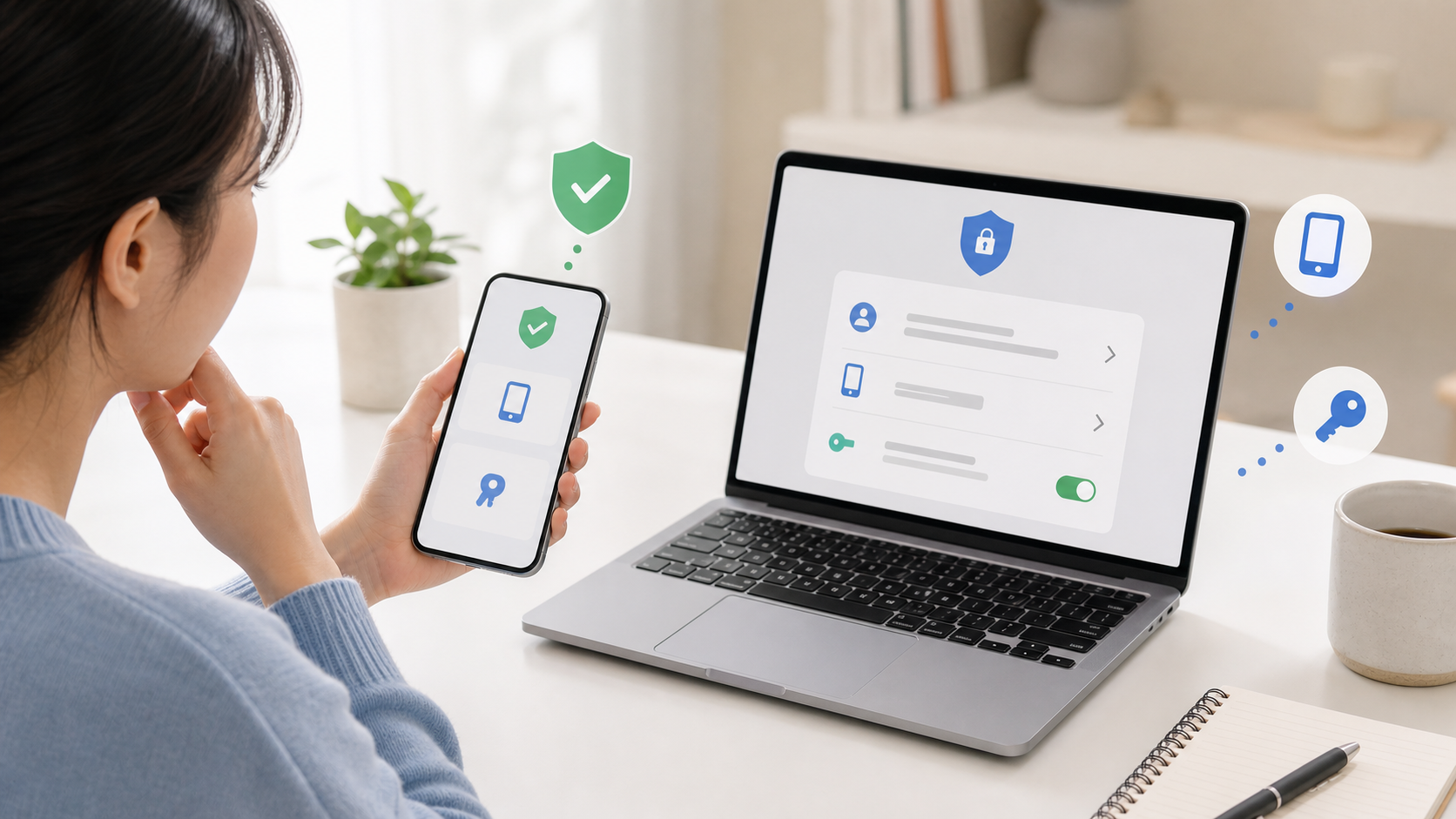
- Google 계정의 보안 및 로그인 메뉴를 엽니다.
- 패스키 및 보안 키 목록에서 기기 이름을 하나씩 확인합니다.
- 내 것이 아니거나 더 쓰지 않는 패스키만 선택해 삭제합니다.
- 다른 방법으로 한 번 로그인해 복구 수단과 로그인 상태를 점검합니다.
실행할 때는 내 Google 계정의 패스키 목록과 실제 보유 기기만 기준으로 정하고 그대로 따라갔습니다. 중간에 다른 글에서 본 방법을 섞지 않았고, 가족에게 부탁할 때도 비밀번호, 인증번호, 주민번호, 카드번호처럼 민감한 정보는 직접 입력했습니다. 이 방식이 느려 보여도 결과적으로는 다시 처음으로 돌아가는 시간을 줄였습니다.
내가 헷갈렸던 부분
처음에는 구글 계정에서 로그아웃하면 그 기기의 패스키도 함께 사라진다고 생각했습니다. 패스키는 기기 잠금과 연결되므로 공용 기기에 만들지 않아야 하고, 필요 없는 항목은 계정 보안 화면에서 직접 삭제해야 한다는 점을 놓쳤습니다. 특히 비슷한 메뉴 이름이나 안내 문구를 대충 넘기면 같은 실수가 반복됐습니다. 저는 틀렸던 지점을 따로 적어 두고 다음부터는 그 화면을 먼저 확인했습니다.
조치를 마친 뒤에는 바로 끝났다고 판단하지 않았습니다. 구글 패스키 정리는 삭제 화면에서 끝내지 않고 다른 로그인 방법으로 다시 접속해 계정 복구 수단까지 확인해야 결과가 보였습니다. 저는 완료 화면과 접수번호, 문의 시간, 청소 날짜를 남겨 같은 문제를 반복 검색하지 않게 했습니다.
패스키를 모두 지우기 전에 현재 비밀번호와 복구 전화번호·이메일을 실제로 사용할 수 있는지 확인했습니다. 문자나 메일로 온 링크 대신 Google 계정 보안 페이지를 직접 열었고, 가족 기기의 화면 잠금 정보를 대신 입력하지 않았습니다.
로그인점검
삭제한 뒤에도 낯선 로그인 방법이 보이면 계정의 최근 보안 활동과 로그인된 기기를 함께 확인합니다. 회사나 학교 Workspace 계정은 관리자의 정책이 다를 수 있어 개인 계정 안내를 그대로 적용하지 않고 관리자에게 확인합니다. 마지막 확인은 오래된 개인 글보다 공식 앱, 공식 홈페이지, 학교나 기관 안내, 제품 설명서를 기준으로 했습니다. 상황이 달라졌다면 금액과 일정, 신청 대상, 메뉴 위치도 달라질 수 있어 확인 날짜를 같이 적는 습관이 필요했습니다.
우리 집에서는 해결 뒤에 세 줄 메모를 남겼습니다. 첫째, 어디서 막혔는지 적고 둘째, 어떤 순서로 확인했는지 남기고 셋째, 다음에 다시 볼 위치를 정했습니다. 이 메모가 있으면 다음 달 고지서나 다음 로그인, 다음 빨래, 다음 기관 문의 때 같은 문제를 더 짧은 시간 안에 처리할 수 있었습니다.
그래도 안 될 때
그래도 해결되지 않으면 같은 버튼을 반복해서 누르지 않았습니다. 문의 전에 Google 계정 패스키 목록의 기기 이름과 등록 시점, 현재 사용하는 휴대전화와 컴퓨터의 화면 잠금 상태, 공유하거나 분실한 기기에 만든 패스키 여부를 한 번 더 확인하고, 상담이나 기관 문의에는 필요한 항목명과 확인 시각만 전달했습니다. 개인정보가 담긴 캡처는 가리고, 가족에게 공유할 때도 계정이나 카드 정보는 제외했습니다.
자주 묻는 질문
Q. 바로 다시 시도해도 될까요?
A. 중복 처리나 제한이 생길 수 있는 문제라면 현재 상태와 완료 기록을 먼저 확인한 뒤 한 번만 다시 시도하는 편이 안전했습니다.
Q. 가족이 대신 확인해도 되나요?
A. 화면을 같이 보는 것은 도움이 되지만 인증번호, 비밀번호, 주민번호, 카드번호 입력은 당사자가 직접 처리하는 것이 안전합니다.
Q. 안내와 내 화면이 다르면 어떻게 하나요?
A. 앱 버전, 지역, 학교, 요금제, 제품 모델에 따라 다를 수 있으므로 최신 공식 안내와 현재 화면을 기준으로 다시 확인합니다.
공식 확인처
최종 확인일: 2026년 8월 1일. 메뉴, 요금, 지원 기준, 기관 안내는 계정 상태와 지역·기관 공지에 따라 달라질 수 있어 발행 전 공식 경로를 다시 대조했습니다.